
컴퓨터 쿨러 소음, 원인과 해결 방법
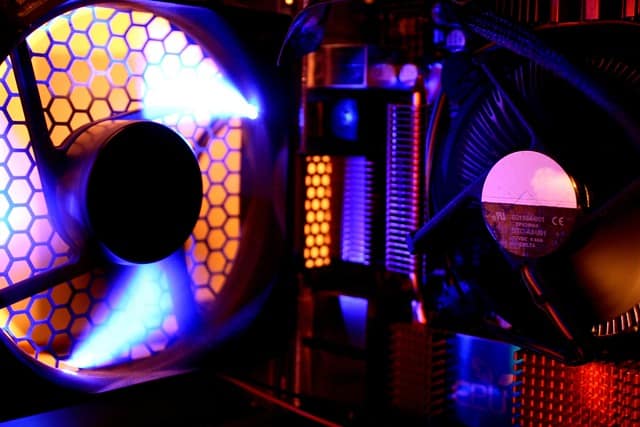
컴퓨터 쿨러 소음, 원인은 다양합니다
평소보다 쿨러(팬) 소음이 커졌다면 소리의 종류를 먼저 구분해 보는 것이 도움이 됩니다. 바람이 강하게 들어오는 듯한 소리는 보통 쿨러가 고속으로 회전하고 있다는 신호로, 부품에 부하가 걸려 발열이 높아진 경우에 흔히 나타나는 경향이 있습니다. 반면 ‘드르륵’ 또는 ‘달그락’ 거리는 소리는 쿨러 베어링이 노후되었거나 팬에 무언가가 닿아 물리적으로 간섭이 생긴 경우에 나타나는 경향이 있습니다. 다만 이는 일반적인 경향일 뿐 모든 경우에 그대로 적용되지는 않으므로 단정하지 않고 차례로 확인하는 것이 안전합니다. 이 증상의 원인은 특정 소프트웨어의 과도한 자원 점유, 본체 내부 먼지 누적, 쿨러 케이블 간섭, 쿨러 조절 설정, 전원 단자 접촉 불량, 바이오스 팬 설정, 쿨러 자체의 노후 등 다양하므로 쉽고 안전한 점검부터 차근차근 좁혀가야 합니다.
작업 관리자 점검과 재부팅부터 확인합니다
가장 먼저 작업 관리자(Ctrl+Shift+Esc)를 열어 ‘성능’ 탭에서 CPU와 GPU 등의 로드율을 확인합니다. 특정 시점에 로드율이 치솟으면서 쿨러 소음이 커진다면, ‘프로세스’ 탭에서 어떤 프로그램이 자원을 과도하게 점유하고 있는지 확인합니다. 평소 자주 사용하지 않거나 백그라운드에서 불필요하게 실행 중인 프로그램이라면 종료해 보고 소음에 변화가 있는지 살펴봅니다. 특정 프로그램 종료로 변화가 없다면 재부팅을 시도합니다. 일시적인 과부하라면 재부팅만으로 해결되는 경우가 많습니다. 다만 윈도우 업데이트가 진행 중이거나 저장하지 않은 작업이 열려 있다면 곧바로 재부팅하지 말고, 작업을 안전하게 마친 뒤 진행합니다.
내부 청소와 쿨러 단자·설정을 확인합니다
위 점검으로도 해결되지 않는다면 본체 내부를 점검합니다. 먼지가 쿨러나 방열판에 쌓이면 냉각 효율이 떨어져 쿨러가 더 빠르게 회전하며 소음이 커질 수 있습니다. 청소 전에는 반드시 전원을 끄고 전원 케이블을 분리하며, 정전기로 인한 부품 손상을 막기 위해 작업 전 다른 금속 물체를 만져 정전기를 방전한 뒤 작업합니다. 에어 스프레이로 먼지를 제거하고, 쿨러 날개에 케이블이나 다른 부품이 닿아 소음을 내고 있는지도 함께 확인합니다. 이상이 없다면 메인보드 제조사에서 제공하는 쿨러 조절 소프트웨어의 팬 속도 곡선 설정을 확인하고, 마지막으로 쿨러 전원 단자가 메인보드의 CPU_FAN 등 해당 단자에 제대로 꽂혀 있는지 접촉 상태를 점검합니다.
바이오스 팬 설정과 쿨러 교체 검토
위 단계를 모두 거쳤는데도 컴퓨터 쿨러 소음이 계속된다면 바이오스(BIOS)의 팬 컨트롤 설정을 확인해 볼 수 있습니다. 메인보드에 따라 ‘Smart Fan’ 등의 이름으로 팬 속도 곡선이나 RPM 설정을 제공하는데, 바이오스 설정 변경에 익숙하지 않다면 함부로 값을 바꾸지 말고 기본값을 유지하는 것이 안전합니다. 잘못 조정하면 냉각이 부족해질 수 있으므로 신중하게 접근합니다. 이러한 점검을 모두 마쳤는데도 소음이 크거나, 특히 ‘드르륵’·‘달그락’ 거리는 소리가 계속된다면 쿨러 베어링 노후를 의심해 볼 수 있으며, 이 경우 쿨러 교체를 검토하는 것이 합리적입니다.
컴퓨터 쿨러 소음은 환경(쿨러 종류, 메인보드)에 따라 원인이 다를 수 있으므로, 작업 관리자 점검과 재부팅 → 내부 청소와 단자·설정 확인 → 바이오스 팬 설정 → 쿨러 교체 검토 순서로 하나씩 확인하는 것이 안전합니다. 실제로 먼지를 청소하고 케이블 간섭만 해소해도 소음이 눈에 띄게 줄어드는 경우가 많으므로, 교체 전에 청소부터 점검해 보는 것이 좋습니다.