
웹캠 인식 안됨, 외장·내장 카메라 원인과 해결 방법
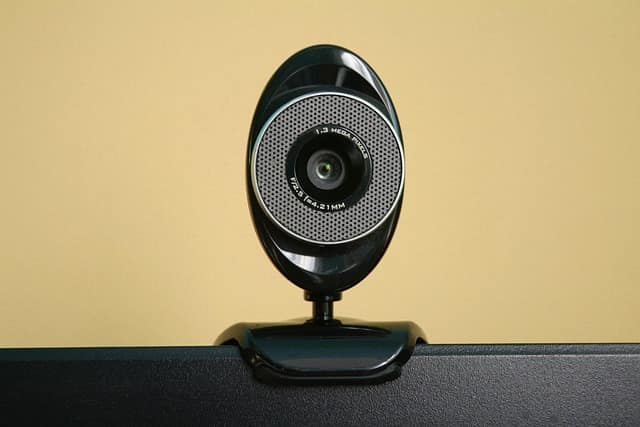
먼저 확인할 것: 연결과 물리 상태
웹캠 인식 안됨 증상은 외장 USB 웹캠과 노트북 내장 카메라에 따라 확인해야 할 항목이 다릅니다.
외장 USB 웹캠이라면 케이블이 단단히 꽂혀 있는지 확인하고, USB 허브나 연장 케이블을 거치고 있다면 본체 후면 USB 포트에 직접 연결해 테스트합니다. 포트·허브·케이블 관련 공통 점검 방법은 USB 인식 안됨 글을 참고합니다.
노트북 내장 카메라라면 두 가지를 먼저 확인합니다. 첫째, 카메라 렌즈 위에 물리적 프라이버시 셔터(슬라이더 커버)가 달린 기종이 있습니다. 커버가 닫혀 있으면 화면이 검게 나오거나 카메라를 인식하지 못하는 경우가 있으므로, 슬라이더를 열린 쪽으로 밀어 둡니다. 둘째, 일부 노트북은 Fn 키와 카메라 아이콘 단축키 조합으로 카메라를 끄고 켤 수 있습니다. 제조사 매뉴얼이나 키보드 상단에 인쇄된 기능 아이콘을 확인해 실수로 꺼진 것은 아닌지 점검합니다.
다른 앱 점유 해제와 재부팅
카메라는 동시에 하나의 앱만 사용할 수 있습니다. Zoom, Teams, OBS 같은 화상회의·방송 앱이 백그라운드에서 실행 중이라면 카메라를 점유하고 있을 수 있고, 다른 앱에서는 “카메라를 찾을 수 없음” 또는 “카메라가 이미 사용 중입니다” 오류가 발생합니다. 카메라를 사용할 수 있는 모든 프로그램을 종료한 뒤 다시 시도합니다.
그래도 해결되지 않는다면 재부팅을 시도합니다. 일시적인 드라이버 오류나 장치 인식 불량은 재부팅만으로 해소되는 경우가 있습니다. 단, 윈도우 업데이트가 진행 중이거나 저장하지 않은 작업이 열려 있다면 작업을 안전하게 마친 뒤 재부팅합니다.
카메라 개인정보 보호 설정 확인
하드웨어가 정상 상태여도 윈도우 개인정보 보호 설정이 꺼져 있으면 어떤 앱도 카메라를 열 수 없습니다. 웹캠 인식 안됨 원인 중 놓치기 쉬운 항목이므로 반드시 확인합니다.
설정 경로: 설정 > 개인정보 보호 및 보안 > 카메라
두 가지를 순서대로 확인합니다. 첫째, 카메라 액세스 토글이 켜져 있는지 확인합니다. 이 항목이 꺼져 있으면 모든 앱에서 카메라가 차단됩니다. 둘째, 앱이 카메라에 액세스하도록 허용 항목을 켜고, 사용하려는 앱(Zoom, Teams, 브라우저 등)의 개별 권한도 켜져 있는지 확인합니다. 앱별 권한이 꺼진 경우 해당 앱에서만 카메라가 작동하지 않습니다.
설정 확인 후에는 윈도우 기본 카메라 앱으로 테스트합니다. 여기서 정상 작동하면 특정 앱의 권한·설정 문제이고, 여기서도 안 되면 드라이버나 시스템 문제로 원인 범위를 좁힐 수 있습니다.
장치 관리자와 드라이버 점검
앞선 단계에서 해결되지 않았다면 드라이버나 장치 상태 문제일 수 있습니다. 장치 관리자(Windows 키 + X 누른 뒤 장치 관리자)를 열고 카메라 또는 이미징 장치 항목을 펼칩니다.
느낌표(!) 표시가 있으면 드라이버 오류 상태입니다. 해당 장치를 마우스 오른쪽 클릭 > 드라이버 업데이트를 시도하고, 개선되지 않으면 장치 제거 후 PC를 재부팅해 드라이버를 다시 설치합니다. 카메라 장치가 목록에 없거나 사용 안 함 상태라면 오른쪽 클릭 > 사용으로 활성화합니다.
드라이버가 윈도우 업데이트를 통해 공급되는 경우도 있으므로, 설정 > Windows 업데이트에서 최신 상태인지도 함께 확인합니다.
여기까지 모두 해봤는데도 해결되지 않는다면, 외장 웹캠은 다른 PC에 연결해 인식 여부를 교차 점검해 제품 자체의 고장인지 파악합니다. 노트북 내장 카메라는 제조사 공식 드라이버를 재설치하거나 서비스 센터 진단을 받는 것이 다음 단계입니다.
카메라 권한 설정이나 다른 앱 점유는 하드웨어 문제로 착각하기 쉽지만 의외로 흔한 원인입니다. 장치 관리자로 넘어가기 전에 이 두 가지를 먼저 확인하면 불필요한 드라이버 재설치 과정을 줄일 수 있습니다.