
컴퓨터 전원이 안 켜질 때, 원인과 점검 방법
두 가지 증상으로 나눠 살펴보기
컴퓨터 전원이 안 켜질 때는 증상을 먼저 두 가지로 구분하는 것이 점검의 출발점입니다. 첫 번째는 전원 버튼을 눌러도 팬이 돌지 않고 케이스의 LED도 전혀 켜지지 않는 경우이며, 두 번째는 전원은 들어와 팬이 돌고 불빛도 켜지지만 모니터에는 화면이 표시되지 않는 경우입니다. 두 증상은 원인과 점검 방향이 다릅니다. 전혀 반응이 없다면 전원 공급 자체에 문제가 있을 가능성이 크고, 전원은 들어오는데 화면만 안 나온다면 모니터·케이블 연결이나 그래픽카드, 메모리 등 부팅 이후 단계의 문제일 가능성이 있습니다. 따라서 본인의 증상이 어느 쪽에 가까운지 먼저 확인한 뒤 아래 순서를 따라가는 것이 좋습니다.
전원 연결부터 확인하는 소거법
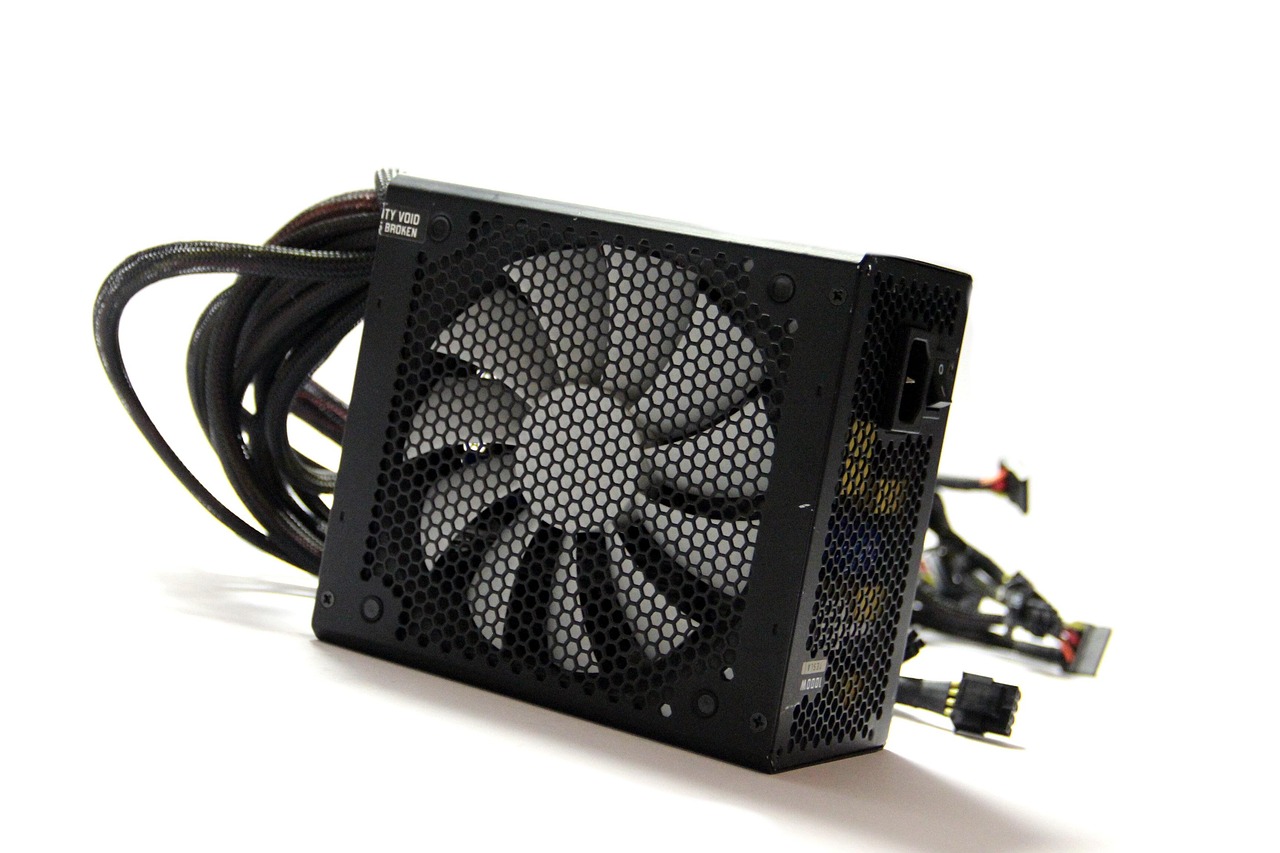
어느 증상이든 가장 쉽고 안전한 점검부터 시작합니다. 먼저 전원 케이블이 본체와 콘센트(또는 멀티탭)에 제대로 꽂혀 있는지 확인하고, 멀티탭 자체의 스위치가 켜져 있는지도 함께 확인합니다. 데스크톱이라면 콘센트의 전기를 각 부품이 쓸 수 있는 형태로 바꿔 공급하는 파워서플라이 후면의 전원 스위치가 “O”가 아닌 “I” 쪽으로 켜져 있는지 확인합니다. 이 스위치가 꺼져 있으면 전원 버튼을 눌러도 전혀 반응하지 않습니다. 노트북이라면 충전기가 정상적으로 연결되어 있는지, 충전 LED가 들어오는지 확인하고, 배터리가 완전히 방전된 경우 충전기를 꽂은 채로 몇 분 기다린 뒤 다시 시도합니다. 전원은 들어오는데 화면이 안 나오는 경우라면, 모니터 자체의 전원과 본체·모니터 연결 케이블이 제대로 꽂혀 있는지, 모니터 입력 소스가 올바른지도 함께 확인합니다.
본체 내부 점검 전 반드시 지킬 안전 수칙
위 점검으로도 해결되지 않는다면 본체 내부를 점검해야 할 수 있습니다. 다만 내부를 열기 전에는 반드시 전원을 끄고 전원 케이블을 콘센트에서 완전히 분리한 뒤 작업합니다. 작업 전에는 정전기 방전을 위해 케이스 외부의 금속 부분 등 접지된 물체를 먼저 만지는 것이 안전합니다. 케이스를 연 뒤에는 메인보드에 연결된 24핀 전원 커넥터와 CPU 보조전원 커넥터(4핀 또는 8핀)가 헐겁지 않은지 확인합니다. 그다음 RAM과 그래픽카드를 슬롯에서 빼낸 뒤 금색 단자 부분을 가볍게 닦고 다시 장착해 봅니다. 메인보드의 시계·기본 설정을 유지해 주는 동전 모양의 CMOS 배터리를 10초 정도 분리했다가 다시 끼워보는 방법도 있는데, 다만 이는 전원 무반응보다는 부팅 오류 쪽에서 더 자주 효과를 보는 편입니다. 메인보드·RAM·그래픽카드 등 부품 역할이 낯설다면 컴퓨터 부품과 용어 정리 글이 참고가 됩니다. 단, 파워서플라이 내부는 절대 직접 분해하지 않아야 합니다. 내부에 고전압 부품이 남아 있어 감전 위험이 있기 때문입니다.
그래도 안 켜진다면
케이블 연결과 내부 커넥터, RAM·그래픽카드 재장착까지 확인했는데도 전혀 반응이 없다면 파워서플라이(전원 공급 장치) 자체의 고장을 의심할 수 있습니다. 파워서플라이 고장 여부는 전용 테스터나 다른 정상 부품과의 교차 점검으로 확인하는 경우가 많은데, 이는 전문적인 지식과 장비가 필요한 작업입니다. 환경과 부품 구성에 따라 원인이 달라질 수 있으므로, 위 단계를 모두 거쳤는데도 전원이 들어오지 않는다면 직접 분해하기보다 전문 수리 업체나 서비스 센터를 통해 정밀 점검을 받는 것이 안전합니다.
컴퓨터 전원이 안 켜질 때는 무반응과 화면 미출력을 먼저 구분한 뒤, 케이블 연결 → 스위치·배터리 확인 → 내부 커넥터·부품 재장착 → 전문 점검 순서로 하나씩 확인하면 원인을 좁혀나갈 수 있습니다. 무반응 증상은 의외로 후면 스위치가 꺼져 있거나 멀티탭 문제인 경우가 많았고, 해외 직구 파워서플라이라면 후면 전압 셀렉터(110V/220V 전환 스위치)가 지역과 맞지 않게 설정된 경우도 종종 발견됩니다. 복잡한 원인을 의심하기 전에 이런 기본적인 부분부터 순서대로 확인하는 것을 권장합니다.